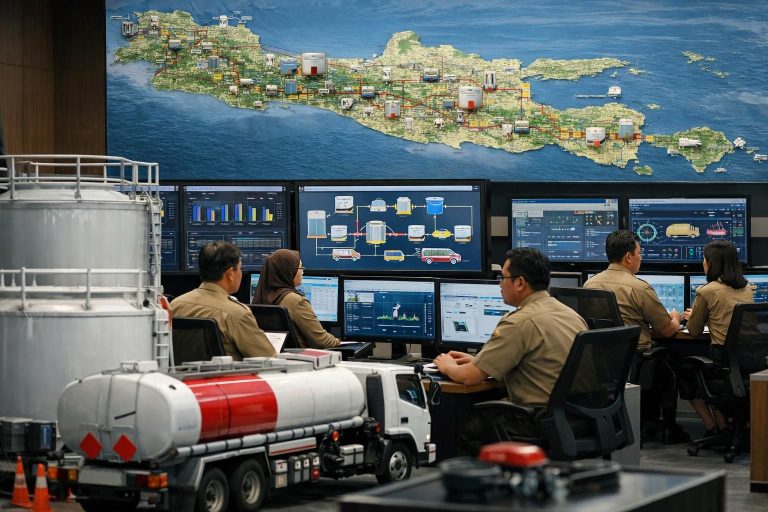
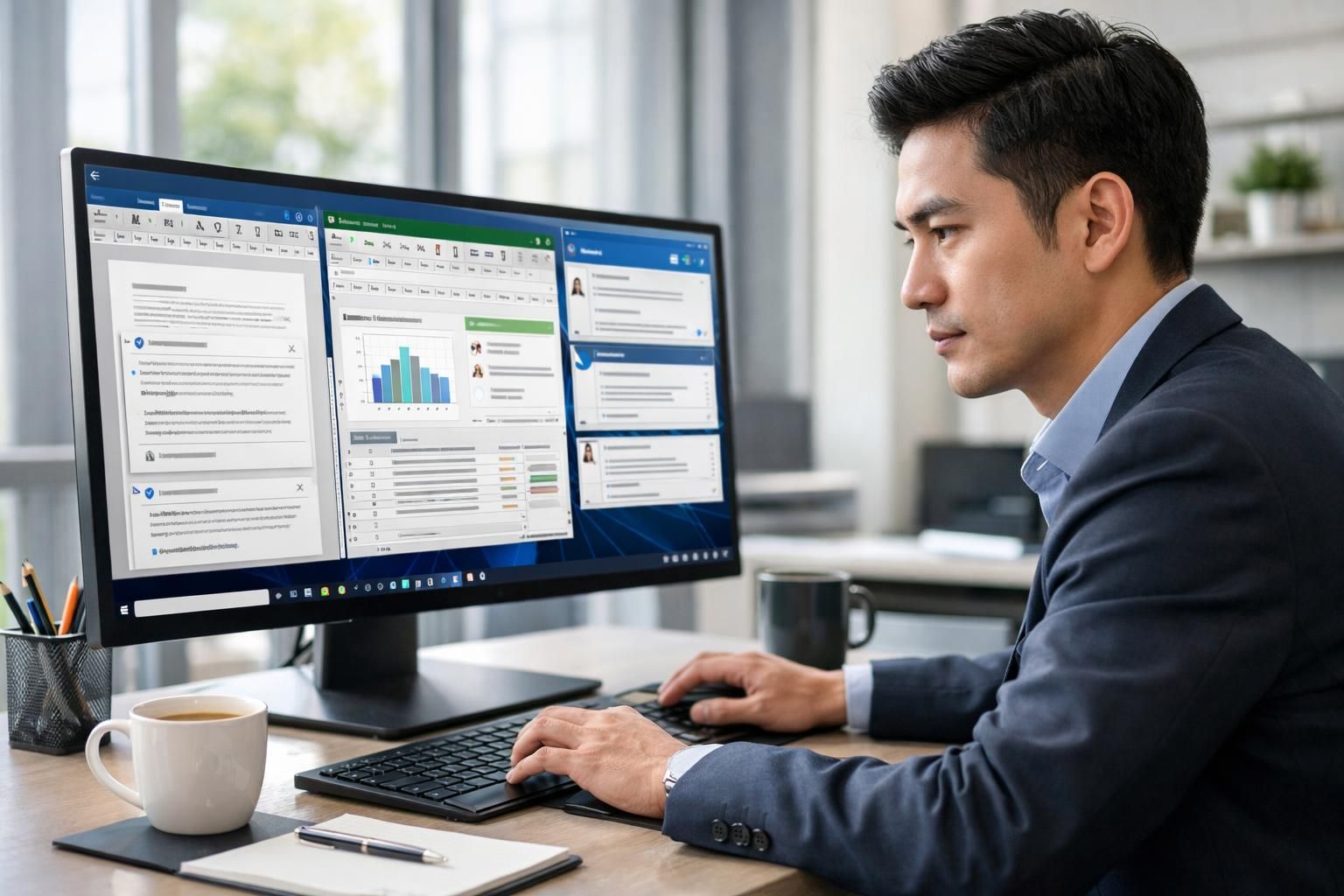
Di kantor yang serba cepat, batas antara “mencari informasi” dan “menyelesaikan pekerjaan” makin kabur. Itulah konteks ketika Microsoft memperluas Copilot—bukan lagi sekadar chatbot, melainkan lapisan AI yang menempel pada pengalaman Windows dan berbagai aplikasi kerja sehari-hari. Bagi pengguna profesional, nilai utamanya bukan pada efek “wow”, tetapi pada detik-detik yang diselamatkan: email yang lebih ringkas, file yang lebih mudah ditemukan, tangkapan layar yang langsung bisa diekstrak jadi teks, hingga pengeditan konten visual yang tidak lagi mengandalkan keahlian desain. Arah yang dituju jelas: satu antarmuka percakapan yang paham konteks, bisa merujuk data web, memahami pola kerja, dan—dengan kontrol privasi yang ketat—membantu mengambil tindakan di perangkat.
Perubahan ini terasa nyata karena integrasi dilakukan di tempat yang sering disentuh pekerja: taskbar, File Explorer, aplikasi bawaan seperti Paint dan Photos, sampai alat produktivitas seperti Outlook dan Notepad. Ada juga gelombang baru fitur “visual” seperti Copilot Vision yang memungkinkan bantuan berbasis tampilan layar, plus kemampuan on-device pada kelas perangkat tertentu. Untuk tim TI, ini bukan sekadar tren: perlu strategi implementasi, kebijakan keamanan, dan cara mengukur dampak pada produktifitas. Dan bagi banyak organisasi pada 2026, pertanyaannya bukan “apakah akan memakai AI”, melainkan “di titik mana AI masuk ke alur kerja tanpa menambah risiko”.
Integrasi Copilot AI di Windows untuk pengguna profesional: dari taskbar ke alur kerja harian
Ekspansi integrasi Copilot di Windows berangkat dari ide sederhana: pekerjaan modern dipenuhi konteks yang terpencar. Seorang analis bisa membuka belasan aplikasi dalam sehari—spreadsheet, chat kantor, browser, PDF, dan alat presentasi—lalu menghabiskan waktu hanya untuk “menyatukan potongan cerita”. Di sinilah AI diminta menjadi co-pilot yang menempel di permukaan sistem operasi, bukan tamu yang harus dipanggil di tab terpisah.
Di Windows 11, Copilot dibuat mudah diakses, termasuk lewat ikon di taskbar dan pintasan keyboard seperti Win+C. Bagi pengguna profesional, akses cepat ini penting karena membantu saat “momen kecil” muncul: ketika Anda menulis email sambil memeriksa angka di Excel, atau ketika Anda butuh ringkasan dokumen rapat di sela panggilan Teams. Alih-alih memindahkan perhatian ke aplikasi lain, Copilot hadir sebagai panel yang bisa memberi saran, merangkum, atau membantu menyusun langkah berikutnya.
Contoh praktisnya bisa dilihat pada kisah fiktif Rani, manajer proyek di perusahaan logistik. Setiap Senin ia mengompilasi status pengiriman dari beberapa sumber dan menyiapkannya untuk rapat. Dengan Copilot, ia bisa meminta ringkasan poin risiko dari catatan rapat terakhir, lalu meminta template email follow-up untuk vendor. Hasilnya bukan “pekerjaan selesai otomatis”, melainkan pengurangan beban kognitif: Rani tidak lagi mulai dari halaman kosong dan tidak tenggelam dalam detail yang tidak relevan.
Yang menarik, Microsoft juga mendorong Copilot untuk lebih kontekstual: menggabungkan pengetahuan web, data kerja (jika organisasi mengizinkan), dan apa yang sedang dilakukan pengguna di PC. Itu berarti saran yang muncul bisa lebih tepat sasaran. Namun, nilai profesionalnya baru terasa jika organisasi menata aturan penggunaan: apa yang boleh dimasukkan ke prompt, bagaimana mengelola data sensitif, dan kapan pengguna harus memverifikasi output.
Dari sisi pengalaman, Windows juga bergerak menjadi “destinasi AI” melalui pembaruan besar yang membawa ratusan peningkatan. Bukan semua fitur terlihat glamor, tetapi banyak yang menyentuh detail penting. Contohnya, Notepad yang menyimpan status sesi secara otomatis memotong gangguan dialog, sementara modernisasi File Explorer membuat konten kerja lebih cepat dijangkau. Kumpulan perubahan ini membuat software terasa lebih “siap kerja” ketika digabung dengan bantuan Copilot.
Di tingkat organisasi, dampaknya bisa diukur dari tiga indikator: waktu penyelesaian tugas rutin, kualitas output (misalnya email lebih jelas dan ringkas), dan konsistensi proses. Jika sebelumnya tim menghabiskan 30 menit untuk menulis ringkasan rapat, kini bisa turun menjadi 10 menit—dengan catatan tetap ada tahap review manusia. Insight akhirnya: Copilot paling efektif ketika ditempatkan sebagai penguat keputusan, bukan pengganti tanggung jawab profesional.
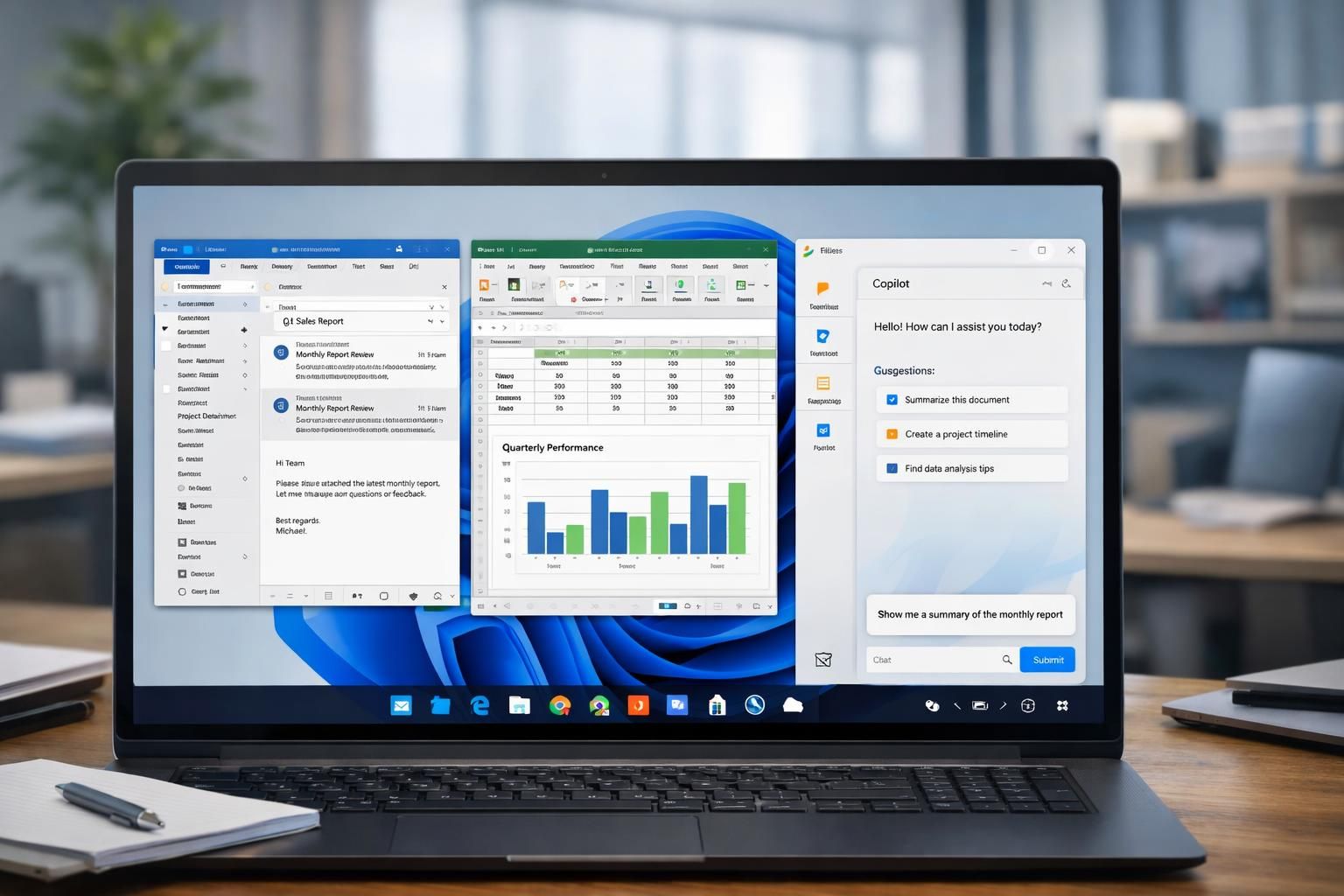
Fitur AI terbaru di Windows 11: Paint, Photos, Snipping Tool, Clipchamp, dan Notepad yang makin produktif
Jika Copilot adalah “otak percakapan”, maka aplikasi bawaan Windows adalah “tangan” yang menyelesaikan pekerjaan. Microsoft menanam AI ke berbagai aplikasi yang sebelumnya dianggap sederhana, lalu mengubahnya menjadi alat bantu kerja. Dalam praktik profesional, perubahan ini berharga karena terjadi di titik-titik yang sering diremehkan: mengedit gambar cepat untuk slide, mengekstrak teks dari tangkapan layar, atau membuat video singkat untuk pembaruan internal.
Di Paint, peningkatan seperti penghapusan latar belakang dan dukungan layer membuat pekerjaan visual dasar tidak lagi memerlukan aplikasi desain berat. Ditambah kemampuan generatif seperti Cocreator (pada perangkat yang mendukung), seorang staf pemasaran bisa membuat konsep visual awal hanya dari deskripsi singkat. Misalnya, “buat ilustrasi sederhana gudang ramah lingkungan dengan warna perusahaan”. Hasilnya bisa menjadi draf cepat sebelum desainer menyempurnakan.
Photos juga mendapatkan sentuhan AI yang langsung terasa. Fitur seperti Background Blur menonjolkan subjek tanpa perlu skill editing tinggi. Untuk HR, ini bermanfaat saat menyiapkan foto profil karyawan untuk direktori internal atau materi onboarding. Pencarian foto yang lebih pintar, termasuk yang tersimpan di OneDrive, membantu menemukan gambar berdasarkan isi atau lokasi pengambilan. Dalam konteks kerja lapangan—misalnya tim audit yang mendokumentasikan aset—pencarian berbasis konten menghemat waktu yang biasanya habis untuk menelusuri folder.
Snipping Tool berkembang dari alat screenshot menjadi alat penangkap informasi. Ekstraksi teks dari gambar membuat tabel kecil di presentasi atau angka di PDF hasil scan bisa langsung dipindahkan ke dokumen lain. Ada pula kemampuan menyunting teks pada hasil tangkapan untuk menutup data sensitif—fitur sederhana yang sangat penting dalam budaya kerja yang sering berbagi tangkapan layar di chat. Ditambah dukungan perekaman layar dengan audio/mikrofon, tim support bisa membuat panduan singkat tanpa memasang aplikasi tambahan.
Clipchamp menarget kebutuhan video yang semakin umum di perusahaan: update proyek, pelatihan internal, hingga konten komunikasi. Fitur penulisan otomatis yang memberi saran adegan, pengeditan, dan narasi berdasarkan materi yang Anda punya, mempercepat produksi. Bayangkan tim sales yang harus mengirim video demo tiap minggu: Clipchamp membantu menjaga konsistensi struktur, sementara manusia fokus pada pesan dan akurasi.
Notepad yang memulihkan sesi dan tab terdengar sepele, tetapi bagi developer, analis data, atau admin sistem, ini mengurangi friksi. Banyak profesional memakai Notepad untuk catatan sementara, log singkat, atau potongan konfigurasi. Ketika aplikasi mengingat konteks terakhir, alur kerja terasa lebih kontinu.
Agar manfaatnya konkret, organisasi bisa membuat “paket kebiasaan baru” berbasis fitur. Berikut daftar praktik yang sering memberi dampak cepat:
- Standarkan penggunaan Snipping Tool untuk dokumentasi bug: screenshot + ekstraksi teks + redaksi data sensitif sebelum dibagikan.
- Gunakan Photos untuk katalog aset: simpan di OneDrive, lalu manfaatkan pencarian berbasis konten untuk audit cepat.
- Manfaatkan Clipchamp untuk video SOP: template narasi dan scene agar semua departemen konsisten.
- Gunakan Paint berlayer untuk mockup cepat: anotasi UI atau flow proses tanpa menunggu desainer.
- Biasakan Notepad sebagai “scratchpad” yang aman: catatan sementara yang tetap kembali saat PC restart.
Insight akhirnya: ketika AI ditempelkan pada aplikasi sehari-hari, efeknya terasa seperti “menghapus hambatan kecil” berkali-kali—dan akumulasi hambatan yang hilang itulah yang mendorong produktifitas tim.
Untuk melihat demo dan ragam pembaruan AI Windows yang sering dibahas komunitas, banyak organisasi memulai dengan menonton ringkasan fitur dan skenario penggunaan.
Copilot Vision dan bantuan visual di Windows: cara kerja, skenario bisnis, dan kontrol privasi
Gelombang berikutnya dari integrasi Copilot adalah kemampuan melihat konteks visual melalui Copilot Vision. Ini bukan sekadar “membaca teks”, melainkan membantu memahami apa yang ada di layar: tabel, elemen UI, diagram, bahkan potongan kode. Dalam pekerjaan profesional, banyak masalah terjadi bukan karena orang tidak tahu jawabannya, tetapi karena mereka tidak tahu harus mulai dari bagian mana. Bantuan visual menjawab problem itu dengan cara yang lebih alami.
Secara pengalaman, Copilot Vision memungkinkan pengguna membagikan tampilan layar atau aplikasi kepada AI ketika dibutuhkan. Interaksi bisa lewat teks maupun suara. Ada mekanisme yang menekankan kontrol pengguna: sesi hanya berjalan saat diaktifkan, dan dapat dihentikan kapan saja. Pendekatan ini penting karena layar kerja sering memuat data sensitif—harga kontrak, identitas pelanggan, atau dokumen internal.
Ambil contoh fiktif Bima, konsultan keuangan yang menerima PDF laporan ratusan halaman. Ia membuka dokumen, lalu meminta Copilot Vision merangkum bagian “risiko likuiditas” dan menyoroti angka-angka yang berubah signifikan dibanding periode sebelumnya. Copilot bisa membantu mengarahkan perhatian, tetapi Bima tetap bertanggung jawab memeriksa sumber angka, karena output AI bisa salah memahami konteks jika dokumen berformat tidak lazim.
Di bidang operasional, Copilot Vision dapat membantu membaca tabel Excel yang kompleks: menjelaskan pola, mendeteksi anomali, atau menerjemahkan istilah. Untuk tim kreatif, Vision dapat menilai elemen visual pada halaman web atau draft desain dan menyarankan perbaikan keterbacaan. Untuk developer, ia bisa membantu mengidentifikasi error yang terlihat di layar IDE atau log, lalu menyarankan langkah debugging. Kuncinya: bukan menggantikan keahlian, tetapi mempercepat diagnosis.
Namun, kemampuan melihat layar membawa konsekuensi tata kelola. Perusahaan yang matang biasanya menetapkan pedoman seperti: kapan layar boleh dibagikan, aplikasi apa yang dikecualikan, dan bagaimana memastikan informasi rahasia tidak masuk ke prompt. Banyak organisasi pada 2026 menggabungkan kebijakan AI dengan pelatihan literasi data: pengguna diajari membedakan informasi publik, internal, dan rahasia, serta cara menyamarkan detail yang tidak perlu.
Dalam hal ketersediaan, fitur Vision dan desktop sharing cenderung dirilis bertahap. Umumnya dimulai di kanal pratinjau/Insider dan wilayah tertentu sebelum meluas. Praktik terbaik untuk pengguna profesional di Indonesia adalah melakukan uji coba terkontrol: pilih satu tim kecil, definisikan skenario, ukur dampak, lalu perluas setelah kontrol keamanan siap. Dengan pendekatan itu, organisasi mendapat manfaat tanpa mengorbankan kepatuhan.
Insight akhirnya: Copilot Vision mengubah layar menjadi “bahasa” yang bisa didiskusikan, tetapi kontrol dan disiplin penggunaan tetap menjadi kunci agar manfaatnya tidak berubah menjadi risiko.
Copilot+ PC dan AI on-device: Recall, chip NPU, dan dampaknya pada software kerja profesional
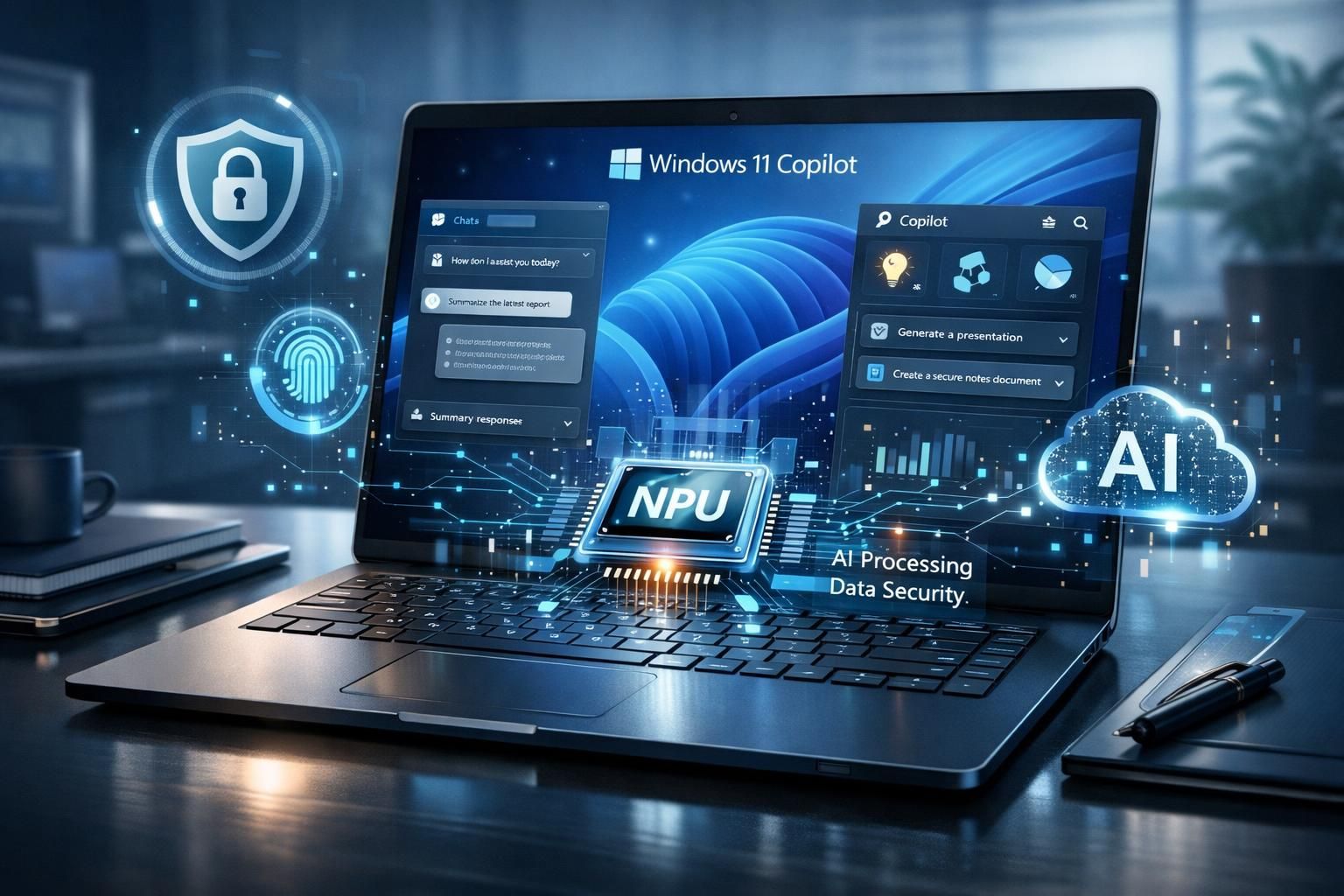
Di samping fitur lintas perangkat, Microsoft juga mendorong kelas perangkat dengan kemampuan lokal yang lebih kuat, sering disebut Copilot+ PC. Ide utamanya: sebagian tugas AI berjalan on-device dengan bantuan prosesor khusus (NPU), sehingga latensi lebih rendah dan ketergantungan pada koneksi internet berkurang. Bagi pengguna profesional yang sering bekerja mobile—konsultan, auditor, reporter—komputasi lokal berarti pengalaman lebih konsisten saat jaringan tidak stabil.
Salah satu fitur yang paling banyak dibicarakan adalah Recall, yang pada dasarnya menyimpan “jejak visual” aktivitas sehingga pengguna dapat menelusuri kembali apa yang pernah dikerjakan. Secara produktivitas, ini menjawab masalah yang sangat nyata: “dokumen yang tadi saya lihat ada di mana?” atau “chat yang membahas angka itu ada di rapat yang mana?” Dalam skenario ideal, Recall membantu menemukan konteks dalam hitungan detik.
Meski begitu, Recall juga memunculkan diskusi privasi. Di lingkungan perusahaan, fitur seperti ini harus diatur ketat: kontrol penyimpanan, enkripsi, otentikasi, serta kebijakan retensi. Untuk organisasi yang menangani data pelanggan atau rahasia dagang, pendekatan paling aman adalah mengaktifkan fitur secara selektif, memastikan audit trail, dan menyediakan pelatihan tentang apa yang boleh muncul di layar saat mode tertentu aktif. Dengan kata lain, teknologi bisa membantu, tetapi tata kelola menentukan apakah ia layak dipakai.
Copilot+ PC juga memperluas kemampuan AI di aplikasi bawaan. Misalnya, peningkatan pengeditan foto (termasuk penyesuaian pencahayaan tertentu), rangkuman catatan pada Notepad, dan pemrosesan tangkapan layar yang lebih cerdas. Perpindahan sebagian beban ke perangkat membuat pengalaman terasa lebih cepat, dan dalam beberapa kasus meminimalkan data yang perlu dikirim keluar perangkat.
Di tingkat software kerja, dampaknya muncul dalam cara tim TI memilih perangkat. Jika sebelumnya spesifikasi fokus pada CPU dan RAM, kini NPU menjadi faktor: apakah tim kreatif dan analis memerlukan akselerasi AI lokal? Apakah kebijakan perusahaan mengizinkan fitur tertentu? Pertanyaan-pertanyaan ini memengaruhi siklus pengadaan, standar image OS, dan dukungan helpdesk.
Untuk menggambarkan efeknya, bayangkan perusahaan arsitektur kecil bernama Studio Sagara. Mereka sering menerima revisi cepat dari klien dan harus menyiapkan presentasi visual. Dengan AI on-device, tim bisa membuat draf gambar pendukung, menghapus latar untuk moodboard, dan menyusun video walkthrough singkat tanpa menunggu render cloud. Waktu respons yang lebih cepat membuat mereka terlihat lebih sigap di mata klien.
Insight akhirnya: AI lokal menjanjikan kecepatan dan kontrol yang lebih baik, tetapi nilainya paling besar ketika dipadukan dengan kebijakan perangkat dan keamanan yang realistis.
Bing, Edge, dan Microsoft 365 Copilot: strategi integrasi AI untuk produktifitas lintas web dan dokumen kerja
Ekosistem Copilot tidak berhenti di Windows. Justru untuk pengguna profesional, nilai terbesar muncul ketika pengalaman AI konsisten dari browser ke dokumen. Di sisi web, Bing dan Edge mengadopsi model generatif yang lebih kuat, termasuk dukungan pembuatan gambar yang lebih canggih. Di sisi kerja, Microsoft 365 Copilot membawa bantuan berbasis konteks ke Word, Excel, PowerPoint, Outlook, dan Teams. Ini menciptakan alur yang menyambungkan riset, penulisan, analisis, dan komunikasi.
Di Bing dan Edge, personalisasi jawaban dapat memanfaatkan riwayat pencarian atau obrolan—tentu dengan opsi untuk menonaktifkannya jika organisasi memerlukan. Dalam praktik kantor, personalisasi bisa membantu: seorang sales yang sering menelusuri industri tertentu bisa mendapat konteks lebih cepat saat menyiapkan proposal. Namun, kontrol pengaturan menjadi penting untuk menjaga batas antara kenyamanan dan kepatuhan.
Fitur belanja di Edge yang dibantu AI memang terdengar konsumen, tetapi ada implikasi profesional: tim procurement sering membandingkan harga perangkat, lisensi, atau aksesori kerja. Kemampuan menemukan penawaran dan membuat perbandingan lebih cepat dapat menghemat biaya operasional. Tentu, perusahaan tetap perlu prosedur vendor dan persetujuan, tetapi alat yang mempercepat riset memberi keuntungan nyata.
Di ranah visual, integrasi pembuatan gambar yang lebih maju membantu tim konten menghasilkan materi pendukung dengan cepat. Dengan meningkatnya kesadaran tentang konten sintetis, Microsoft juga menekankan mekanisme seperti kredensial konten—semacam watermark digital tak terlihat yang menandai gambar hasil generatif beserta metadata waktu pembuatan. Bagi organisasi, ini relevan untuk tata kelola brand: materi internal dan eksternal bisa dilacak asal-usulnya, mengurangi risiko misinformasi atau pelanggaran hak cipta.
Untuk pekerjaan harian, Microsoft 365 Copilot dan Microsoft 365 Chat (yang berevolusi dari konsep Business Chat) menarget masalah “beban komunikasi”. Dalam satu hari, pekerja berat bisa menerima ratusan email dan tumpukan chat, sementara rapat meningkat dibanding awal dekade. AI yang bisa memeriksa email, rapat, dokumen, dan obrolan membantu mengurangi waktu mencari informasi. Contohnya, Anda bisa meminta ringkasan keputusan rapat, daftar tindakan, lalu meminta draf dokumen strategi berdasarkan dokumen yang sudah ada.
Organisasi yang sukses biasanya tidak sekadar “mengaktifkan Copilot”. Mereka membangun pola kerja. Berikut contoh alur integrasi yang sering efektif:
- Riset cepat di Edge/Bing untuk mengumpulkan konteks industri dan istilah penting.
- Rangkai kerangka di Word dengan Microsoft 365 Copilot, lalu minta beberapa variasi gaya bahasa (formal vs ringkas).
- Validasi angka di Excel dengan bantuan prompt yang meminta penjelasan anomali dan asumsi perhitungan.
- Buat slide di PowerPoint dari dokumen Word, lalu sesuaikan visual dengan aset brand.
- Kirim komunikasi di Outlook memakai saran penulisan yang lebih jelas, termasuk ringkasan lampiran dari OneDrive.
Karena audiens profesional menuntut akurasi, tahap “verifikasi” harus melekat di setiap langkah. Banyak tim menetapkan aturan sederhana: setiap angka penting harus ditautkan ke sumber dokumen, dan setiap ringkasan harus dicek oleh pemilik konten. Dengan cara itu, teknologi mempercepat kerja tanpa mengikis kepercayaan.
Insight akhirnya: integrasi Copilot lintas Windows, web, dan Microsoft 365 menjadi mesin produktivitas ketika organisasi memperlakukannya sebagai sistem kerja—bukan sekadar fitur baru yang dipasang lalu dilupakan.